🎯Analysis Filter 사용 목적
특정 메시지를 선택적으로 계측하거나 제외하여 데이터를 효율적으로 분석할 수 있다.
🛠️ 사용 방법
1. Filter Group 추가
- Analysis Filter -> 우클릭 후 Add Filter Group
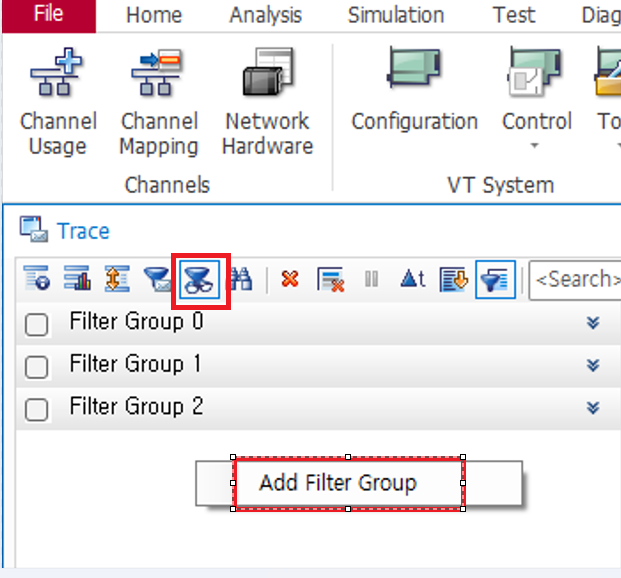
2. 조건 설정
Filter Group 내에서 다음 두 가지 필터를 설정할 수 있다.
- Stop filer : 계측 하지 않을 메시지
- Pass filer : 계측하려는 메시지
각 필터에 조건을 추가하려면
- 우클릭 -> Add Condition 선택
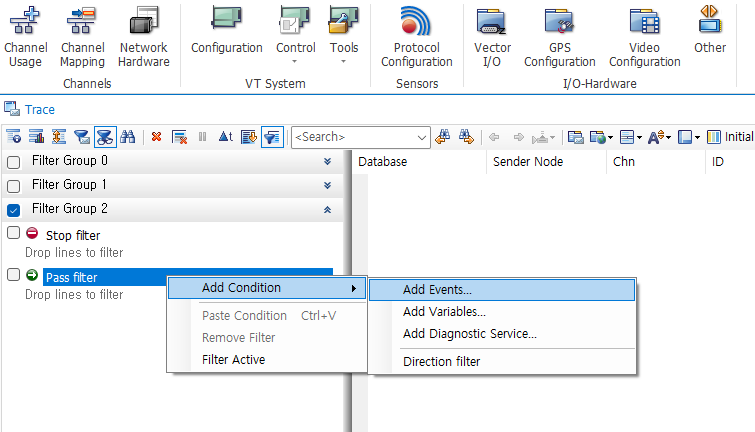
3. 조건 정의 방법
- 조건은 DBC에 정의된 이벤트 또는 직접 생성한 System Variable을 기반으로 설정할 수 있다.
✅ 예시
- 특정 CAN 메시지 ID 또는 특정 값 범위를 가진 System Variable만 계측하고 싶을 경우, Pass Filter에 해당 조건을 설정하고 나머지는 Stop Filter로 제외할 수 있다.
- 아래 사진은 Pass Filter에 특정 Event를 조건으로 설정한 예시이고, 해당 Event가 포함된 메시지에 대한 송, 수신 데이터가 모두 정상 출력되는 것을 확인할 수 있다.

⚠️ 필터 적용 시 주의사항
필터 적용 후 설정한 조건을 적용하기 위해 아래 두가지 모두 체크해야한다.
✅ 각 필터 조건에 체크
→ Pass Filter 또는 Stop Filter에 설정한 조건이 활성화되어야 함.
✅ Filter Group 전체에도 체크
→ Filter Group이 체크되지 않으면, 설정한 필터 조건이 무시된다.
💡 Tip: 필터 설정 후에는 테스트 메시지를 통해 필터링이 정상적으로 작동하는지 꼭 확인해보기
'Automotive > Testing' 카테고리의 다른 글
| BusLoad Monitoring 위한 CAPL 코드 (1) | 2025.09.19 |
|---|---|
| [CAPL] 메시지 주기 송신하기 (0) | 2025.07.17 |
| [CAPL] Panel 버튼과 CAPL 연결하여 메시지 송신하기 (0) | 2025.06.18 |
| [TRACE32] 리셋 후 디버깅 명령어 정리 (2) | 2025.06.12 |